Calcular el tiempo que ha pasado en Excel
Pablo Rojas2 min de lecturaActualizado el 30 de mayo de 2026
Algunas veces nos vemos en la necesidad de que Excel nos calcule el tiempo que ha transcurrido entre dos fechas de manera automática, es bastante sencillo de realizar y veremos algunos ejemplos de manejo de fechas con excel a continuación.
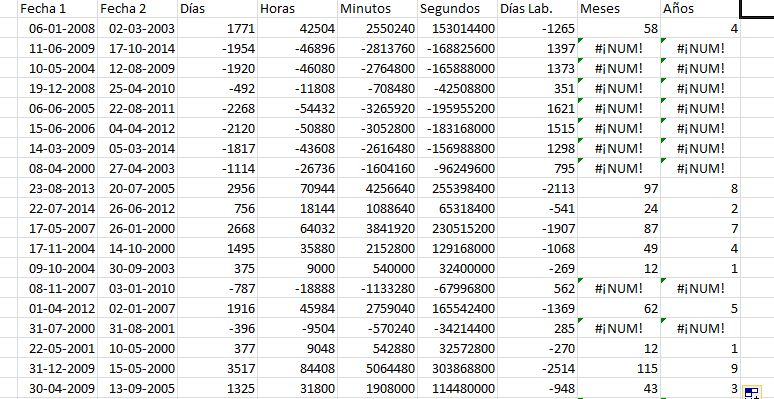
Comenzamos, Primero, supongamos que tenemos la siguiente tabla con fechas generadas al azar:
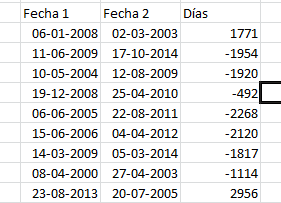
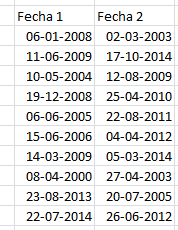 Si nosotros quisiéramos obtener los días que han pasado entre dos fechas en excel simplemente tendremos que escribir:
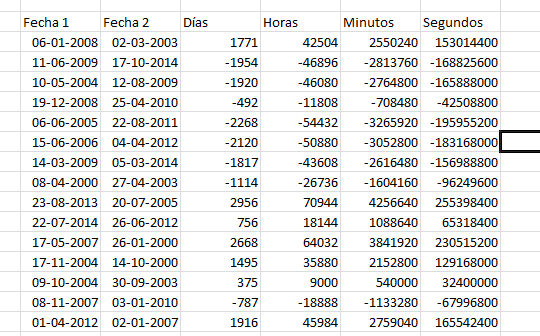
 Si quisiéramos las horas entre dos fechas en excel, simplemente tendríamos que multiplicar los días por 24, lógicamente para obtener los minutos tendríamos que multiplicar el resultado por 60 que vendrían a ser los minutos, en caso que quisiéramos los segundos volvemos a multiplicar por 60 segundos. En síntesis lo que tendrías hacer debe ser lo siguiente:
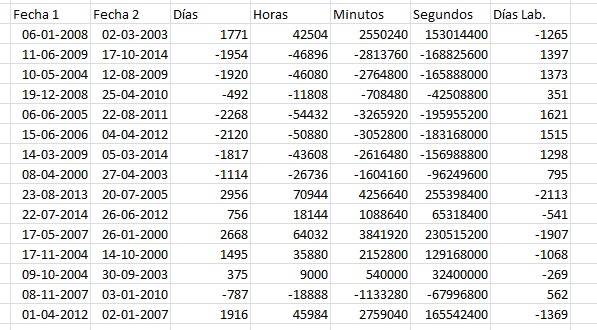
 Ahora si quisiéramos obtener sólo días laborales en excel, tendríamos que escribir lo siguiente:
 Si quisiéramos obtener los meses entre dos fechas, simplemente tendremos que valernos de la función de Excel SIFECHA(), cuidado que no te aparecerá en el catálogo de funciones, pero está disponible hace bastante versiones, esta función sería algo así:
Como pueden ver, algunas columnas me tiran un error, esto es porque esta función no acepta que las fechas sean negativas, lo dejo claro para que no vayan tener algún problema que les cause dolores de cabeza.
Creo que esto será por esta oportunidad, como ya es costumbre, les dejo el archivo Excel para que lo revisen por si les queda alguna duda, pueden descargarlo aquí ejemplo excel Descargar
Si quisiéramos obtener los meses entre dos fechas, simplemente tendremos que valernos de la función de Excel SIFECHA(), cuidado que no te aparecerá en el catálogo de funciones, pero está disponible hace bastante versiones, esta función sería algo así:
Como pueden ver, algunas columnas me tiran un error, esto es porque esta función no acepta que las fechas sean negativas, lo dejo claro para que no vayan tener algún problema que les cause dolores de cabeza.
Creo que esto será por esta oportunidad, como ya es costumbre, les dejo el archivo Excel para que lo revisen por si les queda alguna duda, pueden descargarlo aquí ejemplo excel Descargar
Si nosotros quisiéramos obtener los días que han pasado entre dos fechas en excel simplemente tendremos que escribir:
=A1-B1Es decir, que basta con restar dos celdas que posean el formato de fecha para obtener los días que pasado, podemos ver el resultado a continuación:
Si quisiéramos las horas entre dos fechas en excel, simplemente tendríamos que multiplicar los días por 24, lógicamente para obtener los minutos tendríamos que multiplicar el resultado por 60 que vendrían a ser los minutos, en caso que quisiéramos los segundos volvemos a multiplicar por 60 segundos. En síntesis lo que tendrías hacer debe ser lo siguiente:
=C1*24
=D1*60
=E1*60Podemos ver un ejemplo a continuación:
Ahora si quisiéramos obtener sólo días laborales en excel, tendríamos que escribir lo siguiente:
=DIAS.LAB(A1,B1)
Si quisiéramos obtener los meses entre dos fechas, simplemente tendremos que valernos de la función de Excel SIFECHA(), cuidado que no te aparecerá en el catálogo de funciones, pero está disponible hace bastante versiones, esta función sería algo así:
SIFECHA(A1,B1,"m")Algunos argumentos de la función sifecha() son:
- "d" Devuelve el número de días entre la fecha1 y la fecha2
- "m" Devuelve los meses entre la fecha1 y la fecha2
- "y" Devuelve los años entre la fecha1 y la fecha2
Como pueden ver, algunas columnas me tiran un error, esto es porque esta función no acepta que las fechas sean negativas, lo dejo claro para que no vayan tener algún problema que les cause dolores de cabeza.
Creo que esto será por esta oportunidad, como ya es costumbre, les dejo el archivo Excel para que lo revisen por si les queda alguna duda, pueden descargarlo aquí ejemplo excel Descargar